
Aggiungere un capo
Fotografa un capo, scegli tipo e registro e catalogalo nel tuo guardaroba digitale.
Riservato ai soci del Club
Nel guardaroba digitale ogni capo è una foto con poche informazioni: il tipo, il registro e, se vuoi, il tessuto e una nota. I capi che aggiungi li ritrovi quando componi gli outfit e quando ricrei le ispirazioni.
Passo per passo
-
Apri il Guardaroba e premi Aggiungi capo, il primo riquadro della griglia. Se il guardaroba è ancora vuoto, il pulsante è + Aggiungi il primo capo.
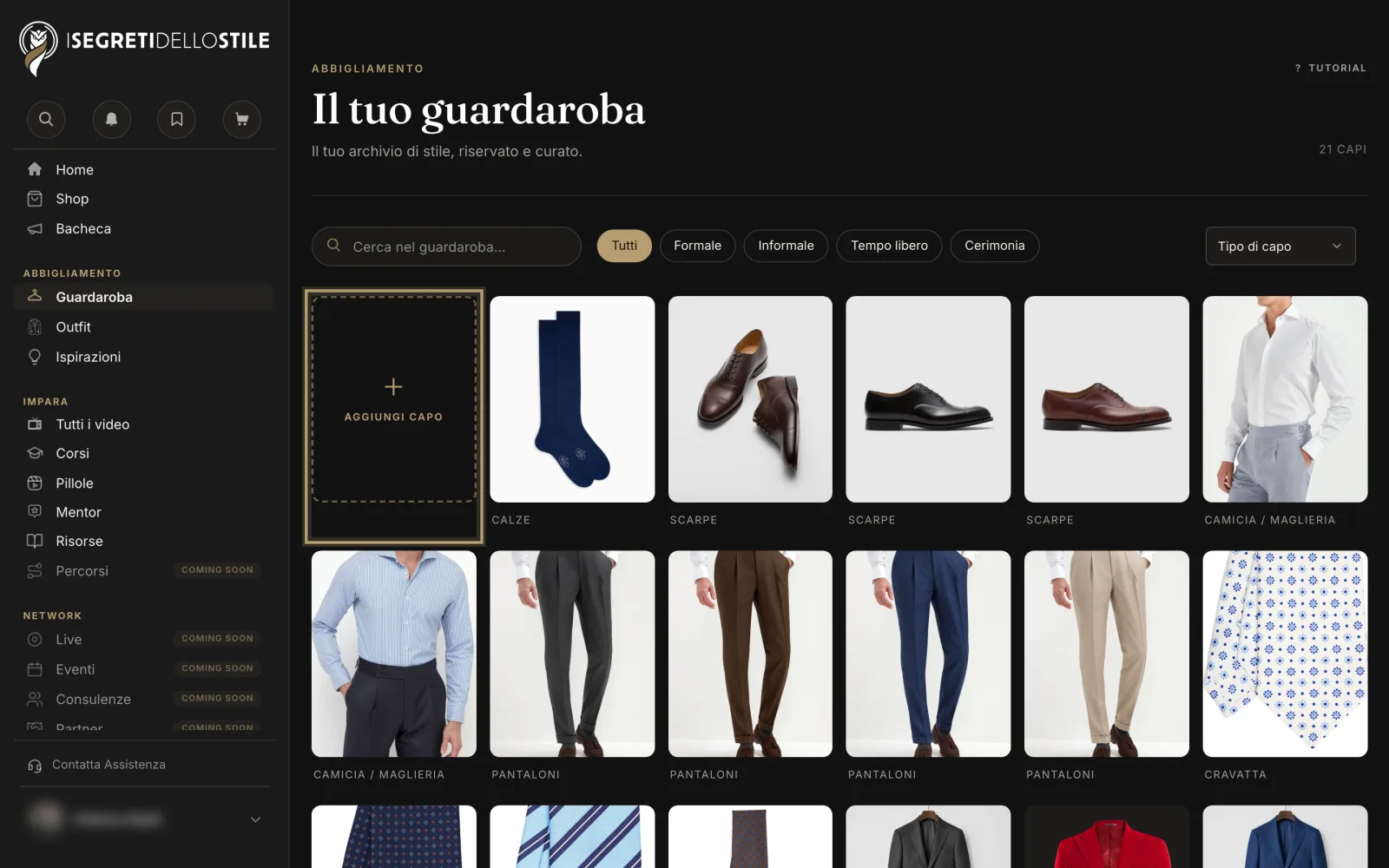
Il riquadro Aggiungi capo, il primo della griglia La prima volta che apri il Guardaroba parte un breve tutorial che ti mostra dove si trova tutto.
-
In 1. Foto del capo tocca il riquadro tratteggiato e scegli la foto. Dal telefono puoi scattarla sul momento o prenderla dalla galleria; dal computer puoi anche trascinarla nel riquadro. Vanno bene JPG, PNG, GIF e WEBP, fino a 10 MB.
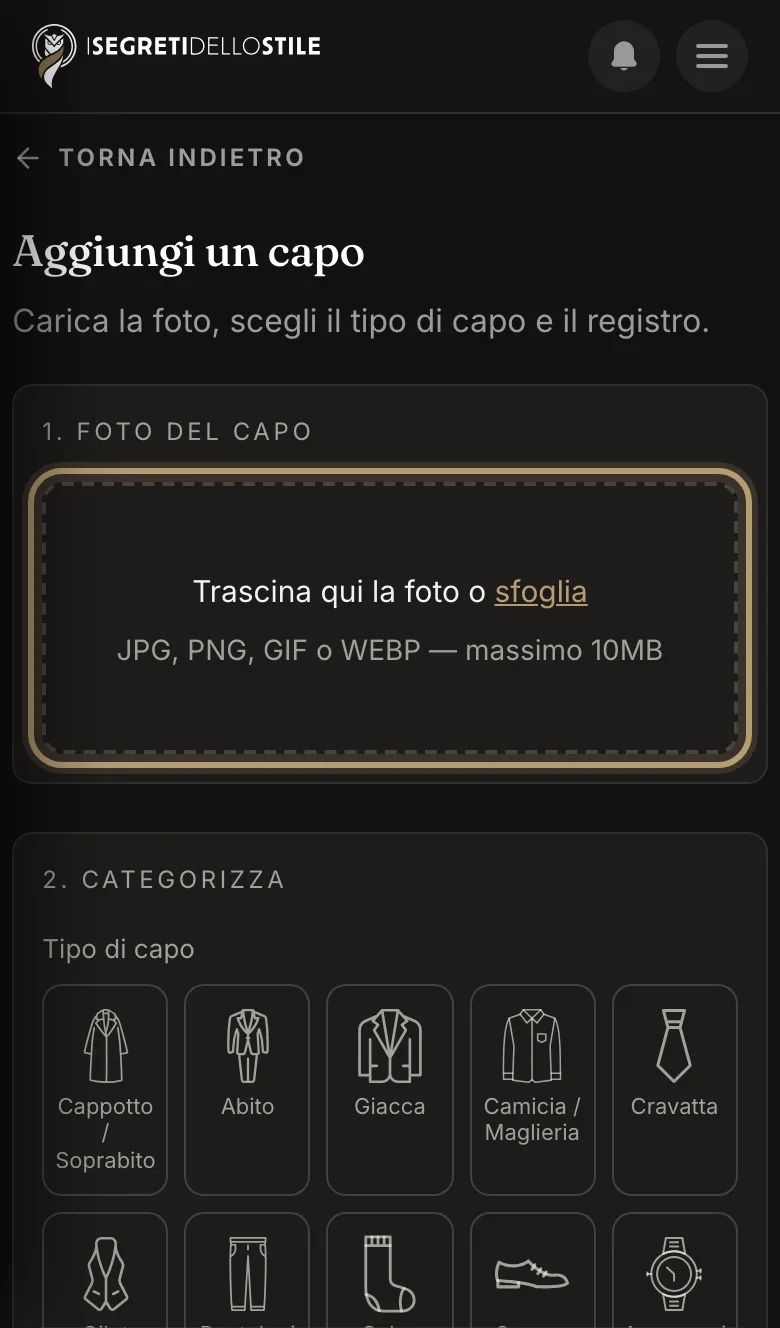
Dal telefono: il riquadro per la foto, in cima al modulo La foto compare subito nel riquadro. Se non è quella giusta, premi la × sull'anteprima e scegline un'altra.
-
In 2. Categorizza scegli il Tipo di capo, per esempio Giacca, Pantaloni o Scarpe, e il Registro: Formale, Informale, Tempo libero o Cerimonia.
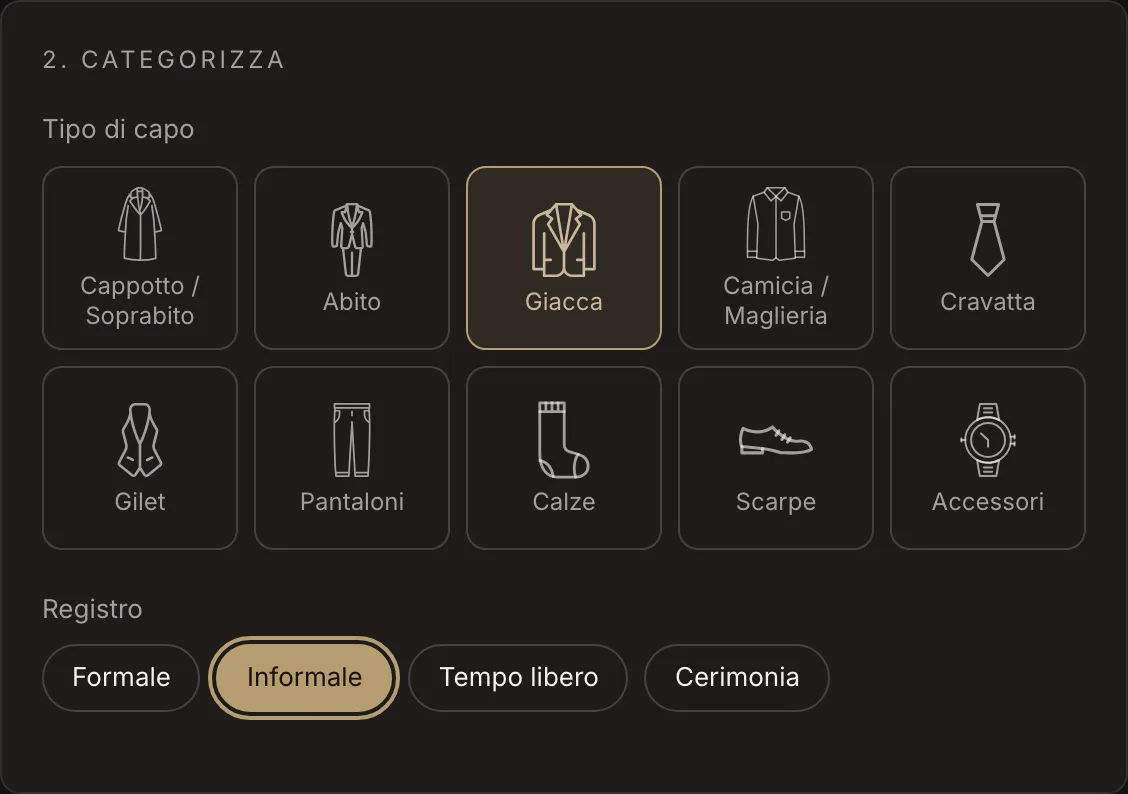
Tipo di capo e registro, qui Giacca e Informale -
In 3. Dettagli opzionali, se vuoi, scrivi il Tessuto, con i suggerimenti dei più comuni mentre scrivi, e le Note: dettagli, ricordi, abbinamenti che preferisci.
-
Premi Salva capo. Torni al guardaroba, e il capo nuovo è il primo della griglia.
Domande frequenti
Chi vede il mio guardaroba?
Solo tu. Il team del Club può consultarlo soltanto per darti la consulenza, il supporto o i servizi che hai chiesto, e ogni accesso dello staff viene registrato.
Come faccio una buona foto?
Fotografa un capo alla volta, intero e al centro, su uno sfondo chiaro e uniforme. Nella griglia la foto si vede in verticale e ritagliata ai bordi; nella scheda del capo la vedi intera.
La foto non viene accettata
Se leggi «Formato non supportato» o «La foto non può superare 10MB.», la foto è in un formato diverso da JPG, PNG, GIF o WEBP, oppure pesa più di 10 MB. Salvala in JPG o riducila, poi riprova.
Posso aggiungere un capo mentre compongo un outfit?
Sì. Nel compositore dell'outfit premi Nuovo capo: si apre questo modulo con il tipo di capo già scelto. Dopo Salva capo torni all'outfit come l'avevi lasciato e, se non hai cambiato il tipo, il capo nuovo è già al suo posto. Annulla ti riporta all'outfit senza aggiungere il capo.